Главная / Документы платформы / Пример подготовки и загрузки модели на платформу
Пример подготовки и загрузки модели на платформу
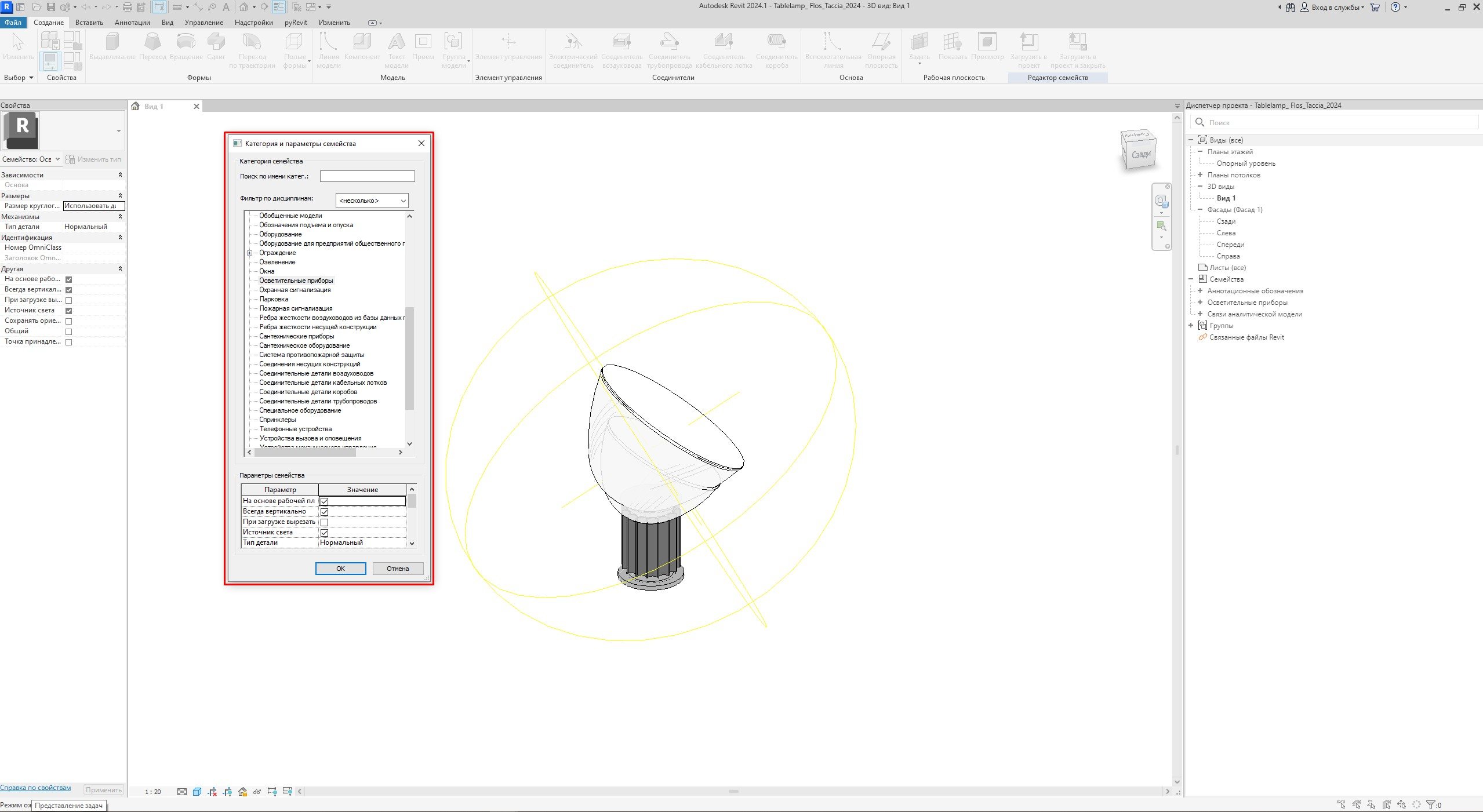
1. Проверить категорию, версию Revit и имя файла
Категория семейства должна соответствовать назначению (Мебель, Оборудование и т. д.).
Делайте семейство в самой ранней версии Revit, какая у вас есть: файл из новой версии не откроется в более старой, а сохранить его в старую версию Revit не умеет. Чем ниже версия, тем больше покупателей смогут работать с семейством. В анкете можно выбрать версии от 2019; если модель сделана в более ранней — напишите на support@arch-forma.ru.
Имя файла должно быть латиницей: допускаются латинские буквы, цифры, дефис и нижнее подчеркивание, без пробелов и кириллицы, не длиннее 70 символов. Имя должно полностью или частично совпадать с названием продукта в карточке.
Рекомендуемая структура имени семейства: Предмет_Бренд_Модель_ВерсияRevit
Пример: Tablelamp_FLOS_Taccia_2024.rfa
2. Очистить неиспользуемые элементы
Удалите лишние материалы, типы и параметры, которые не используются. Это уменьшит размер файла. Для этого есть команда «Управление» → «Параметры» → «Удалить неиспользуемые».
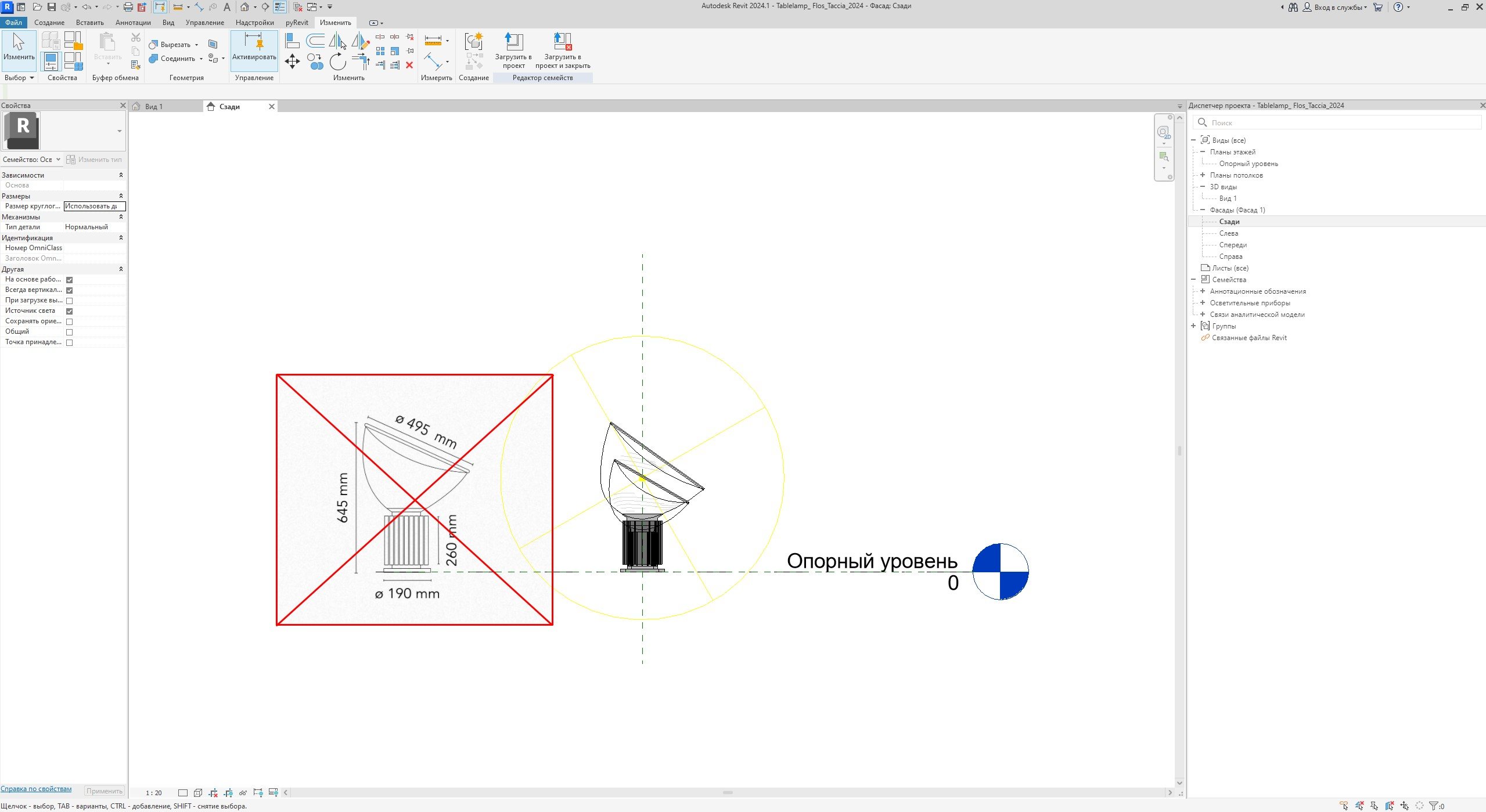
Проверьте все виды, убедитесь, что на них не осталось никаких вспомогательных элементов.
3. Настроить параметры видимости
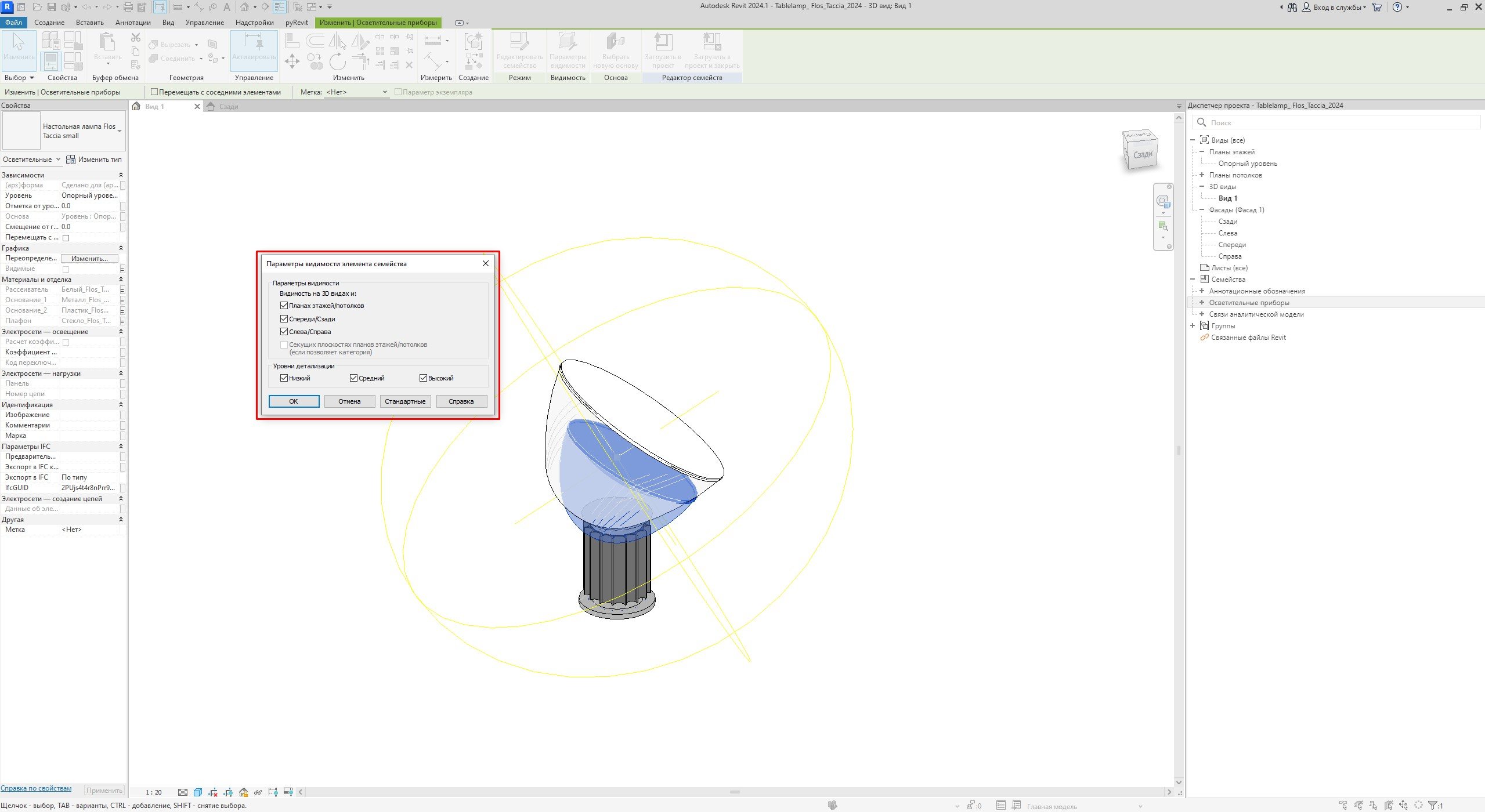
Проверьте, как семейство выглядит в планах, разрезах и 3D-видах. В окне «Параметры видимости элемента семейства» для каждого элемента геометрии отметьте, на каких видах он показывается и на каких уровнях детализации — «Низкий», «Средний», «Высокий». Например, мелкие детали можно показывать только на высоком уровне, чтобы на плане в проекте семейство выглядело аккуратно.
4. Создать и проверить типоразмеры
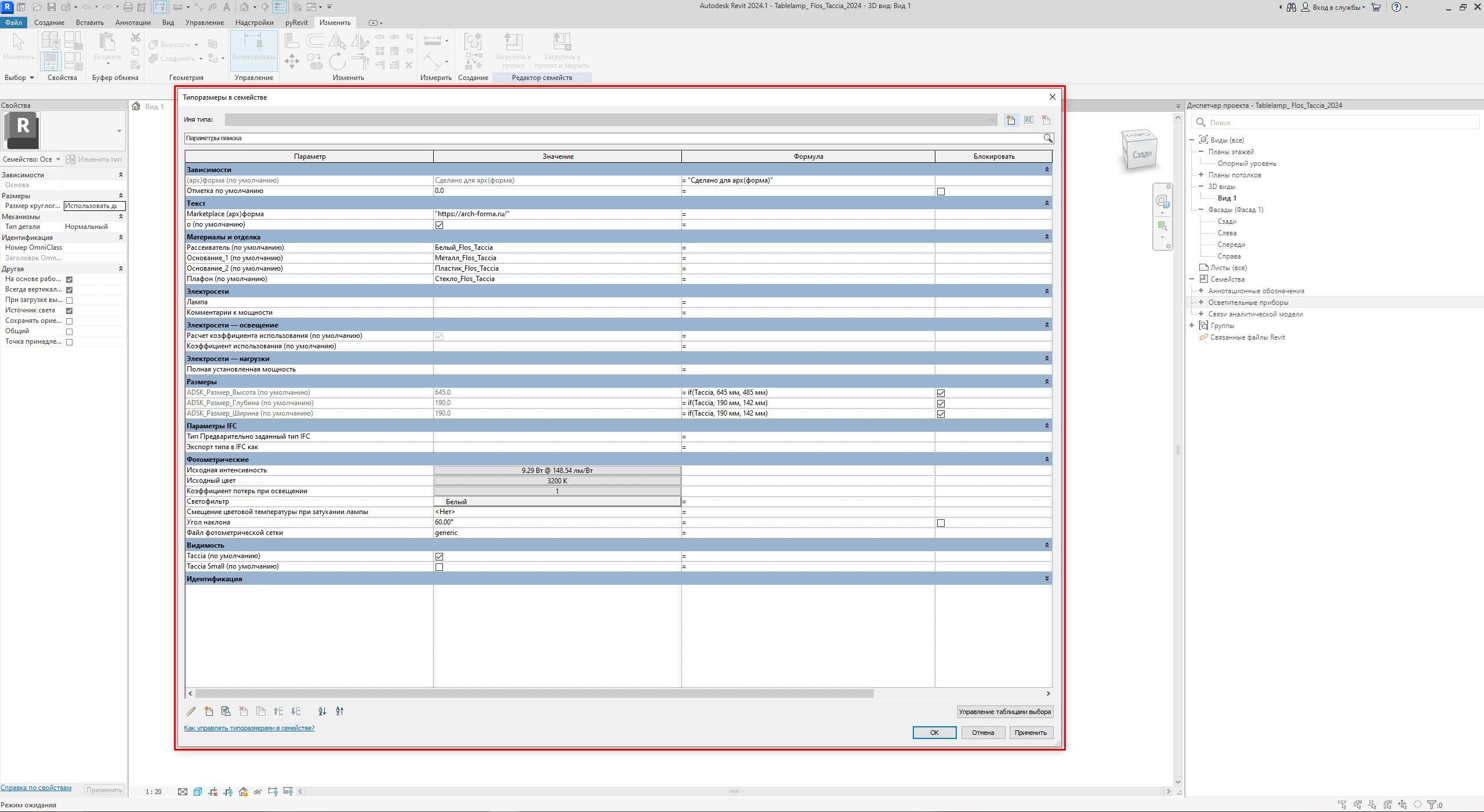
Откройте «Типоразмеры в семействе» и по очереди переключите все типоразмеры (при наличии): геометрия должна перестраиваться правильно, а значения параметров — соответствовать каждому типу.
Обязательно заполните габариты (ширину, глубину, высоту) и материалы с настроенным графическим отображением. Параметры называйте понятно и в одном стиле — либо латиницей, либо кириллицей.
По желанию добавьте текстовым параметром своё имя или название студии, а также ссылку на (арх)форма. Ссылки на сторонние сайты, соцсети и каналы внутри файла размещать нельзя.
5. Подготовить изображения
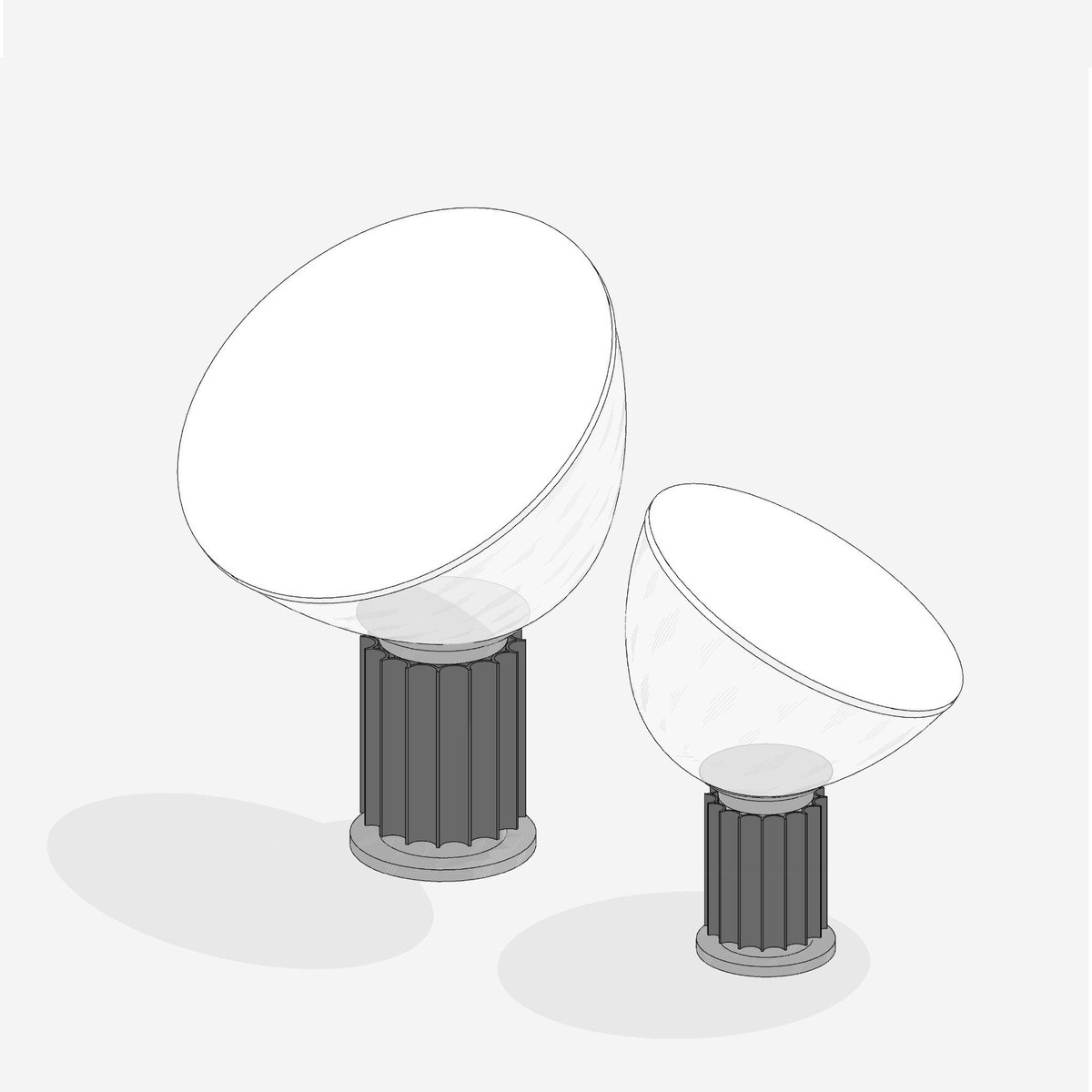
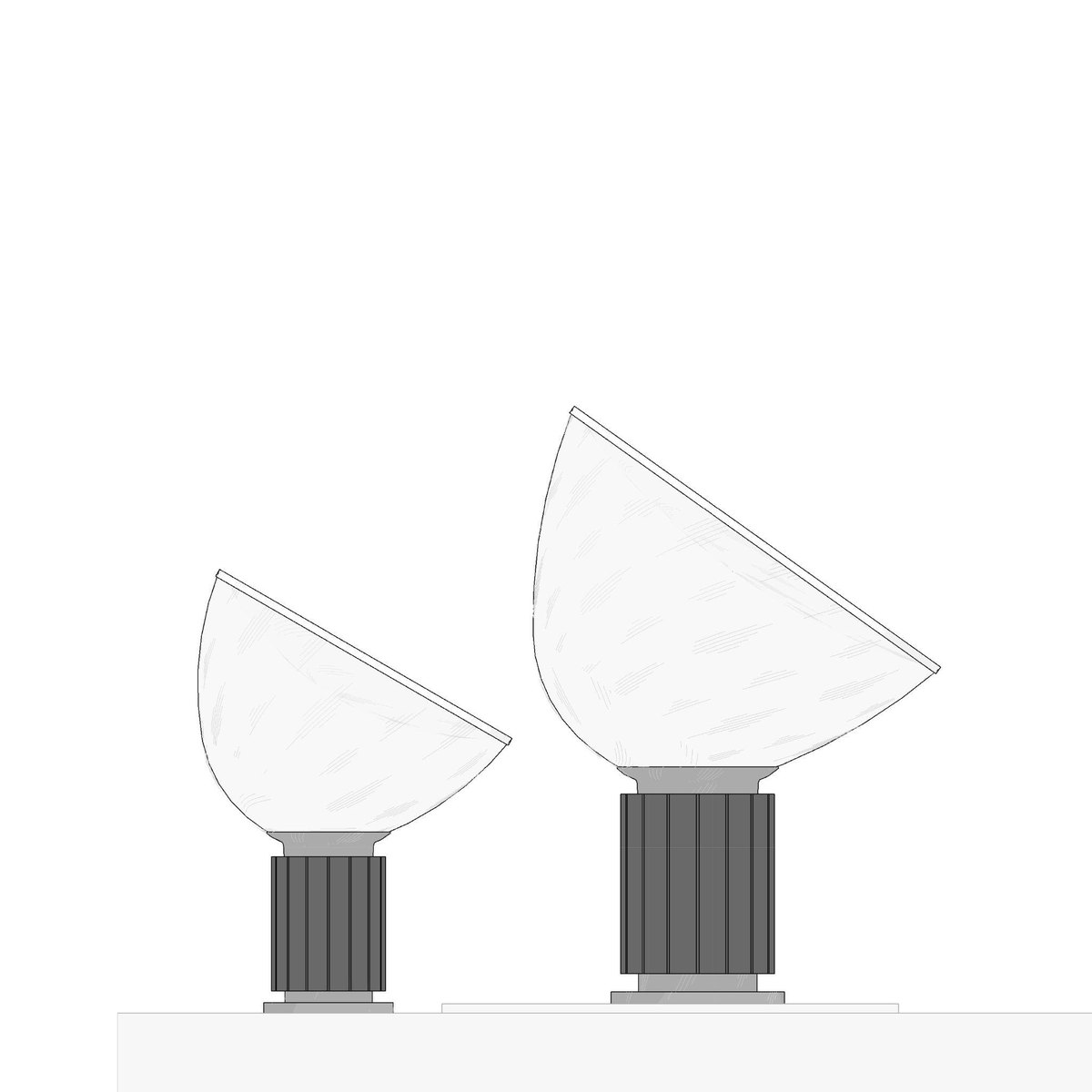
Сделайте от 2 до 5 картинок (.jpg, .jpeg, .png, .webp) из 3D-вида (или др.) Revit: квадратных, не меньше 1200 × 1200 пикселей, на светлом фоне.
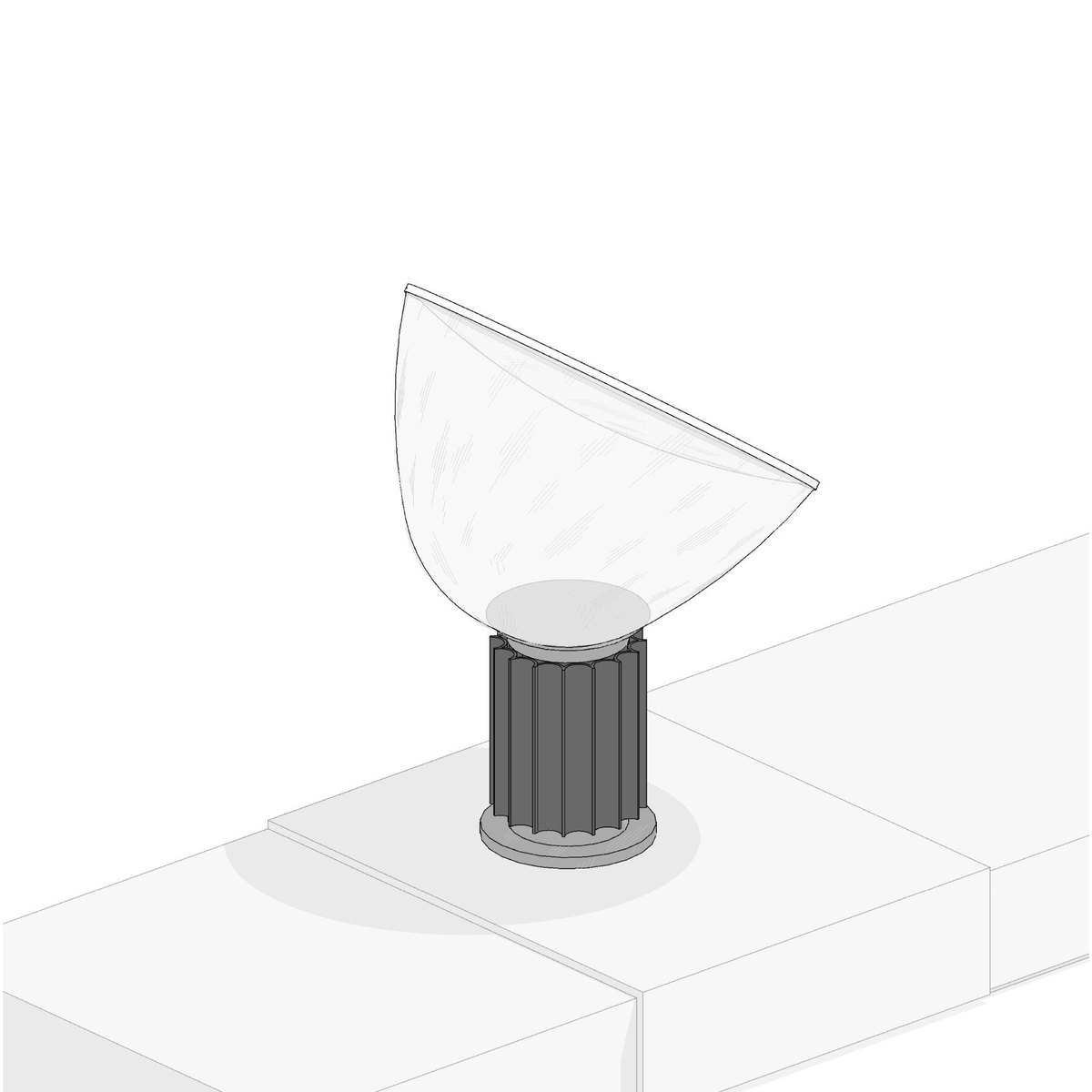
Первая картинка станет обложкой в каталоге, поэтому на ней показывается только сама модель. На следующих изображениях можно показать модель в окружении (например, в интерьере): так покупателю проще оценить её масштаб и то, как она смотрится в пространстве.
Наполнение сцены — мебель, свет, декор — может быть вашим, стандартным из Revit или чужим, на которое у вас есть право: купленным либо с лицензией на коммерческое использование. В самом семействе берите свои штриховки или стандартные из Revit, а чужие — только с прямого разрешения автора на коммерческое использование.
Не используйте фотографии производителя и не добавляйте на картинки надписи, контакты и ссылки.
6. Загрузить на сайт и заполнить анкету
Запакуйте файл семейства в архив .zip и назовите его соответственно файлу. Имя архива и всех файлов внутри пишется латиницей: буквы, цифры, дефис и нижнее подчёркивание, без пробелов и кириллицы, до 70 символов, по названию продукта. Например: Tablelamp_Flos_Taccia_2024.zip. Кириллица в именах у покупателей может превратиться в нечитаемые символы.
Откройте страницу «Добавить продукт» и убедитесь, что выбрана вкладка «Модели». Форма состоит из четырёх блоков, поля со звёздочкой обязательные. Черновик сохраняется автоматически, так что заполнение можно прервать и вернуться к нему позже.
Основная информация
В карточке напишите название по-русски. Лучше всего работает схема «тип предмета, бренд, модель», например «Настольная лампа FLOS Taccia». Коротко опишите модель и расскажите, что в ней можно настроить. Выберите категорию и подкатегорию из списков: в нашем примере это «Освещение» и «Настольное».
В конце блока выберите цену: продукт можно выложить бесплатно или за фиксированную стоимость. Как выбрать, рассказываем в справке «Платные и бесплатные продукты».
Характеристики
В поле «Параметризация» опишите, что в модели можно менять и где именно: в свойствах типа или экземпляра. Например: «Материал плафона, рассеивателя и основания меняется в свойствах экземпляра. Размер лампы (Taccia и Taccia small) также меняется в свойствах экземпляра».
Наша лампа — модель реального бренда, поэтому отмечаем «Модель производителя» и добавляем в описание ссылку на эту лампу на сайте FLOS.
Дальше укажите технические данные: формат файла (например, .rfa), категорию семейства в Revit («Осветительные приборы») и версию Revit, в которой сделана модель. Можно добавить габариты в миллиметрах, уровень детализации и количество типоразмеров. В последнем поле блока можно также выбрать иконку, которая соответствует форме предмета.
Файлы
Загрузите подготовленные изображения и сам продукт в виде zip-архива.
В поле «Состав архива» (показывается только при модерации) перечислите все файлы, которые лежат внутри, и укажите их количество. Например: «1 файл: Tablelamp_Flos_Taccia_2024.rfa».
Комментарии для модератора
В поле «Ранее созданный продукт» выберите «Да», если ещё до того, как вы стали Автором, продавали этот продукт или раздавали его бесплатно где-то ещё: на другой площадке, на своём сайте, в канале. Тогда комментарий обязателен, не короче 20 символов: напишите, где продукт публиковался раньше и как распространялся — платно или бесплатно, и добавьте ссылку, если он размещён где-то сейчас. Модератор может попросить подтверждение — ссылку или скриншот с датой. Такой продукт можно оставить и на других площадках; если раньше он раздавался бесплатно, здесь он тоже будет только бесплатным.
«Нет» — если продукт впервые появляется на платформе. Тогда он распространяется только здесь: выкладывать его на других площадках и в своих каналах нельзя, а рассказывать о нём и давать ссылку на его страницу можно. Комментарий в этом случае по желанию. Его видит только модератор.
Отправка
Когда всё заполнено, нажмите «Отправить на модерацию». Модератор проверит продукт, и после одобрения он появится на платформе.